При регистрации, в зависимости от вида деятельности у вас могут быть созданы демо-сотрудники, услуги. Переименуйте или удалите созданный демо-контент и продолжите заполнение.
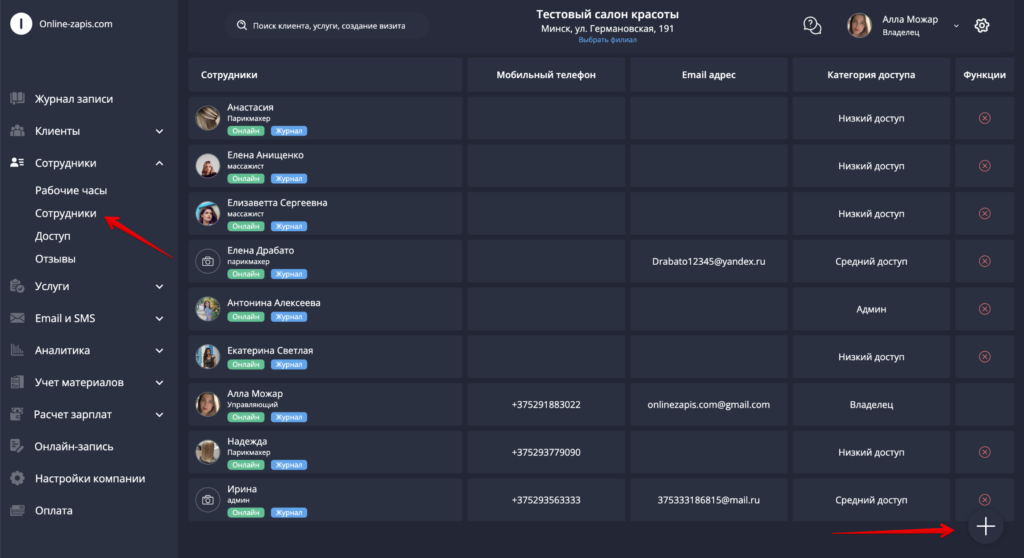
1 шаг: Создайте сотрудников, добавьте фотографии сотрудникам
При создании сотрудника добавьте Имя и Фамилию. При необходимости добавьте специализацию сотрудника. Выберите уровень доступа, который будет иметь сотрудник (при условии предоставления доступа: (https://help.online-zapis.com/ru/2021/10/10/staff-access/). Добавьте фотографию. Оставьте время онлайн-записи по умолчанию = 100%. Функция напарник не активна. ВАЖНО: Администраторам необходимо создавать свой доступ. Не передавайте ваш логин и пароль вашим администраторам. Как создавать доступ сотруднику?
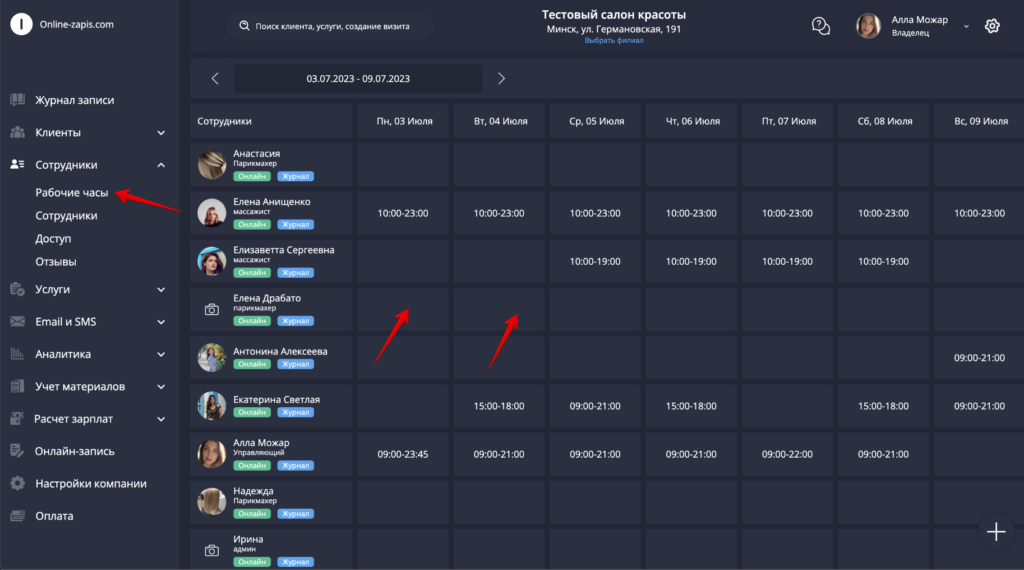
2 шаг: Создайте график работы для созданных сотрудников
График работы создается разовый или с повторением. При создании графика выберите дни, например пн, ср, пт. Затем время с 9.00 до 20.00 и условие повторения. Обратите внимание, при выборе “повторять каждую неделю”, нужно выбрать дату окончания повторения. Если необходимо, создайте несколько интервалов. Таким образом можно учесть “обед”, “перерыв” или иное.
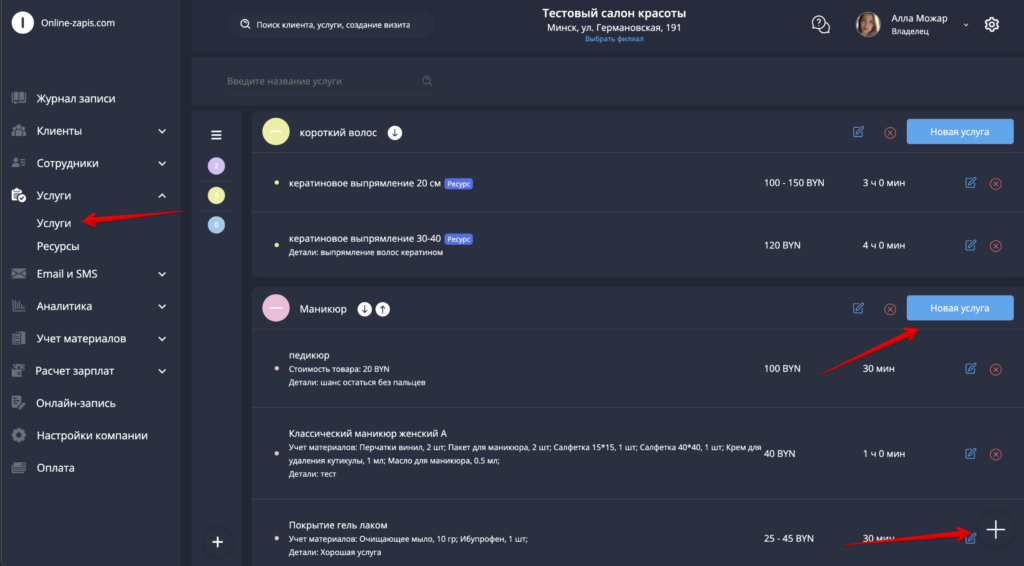
3 шаг: Создайте группы услуг, затем услуги для каждой группы.
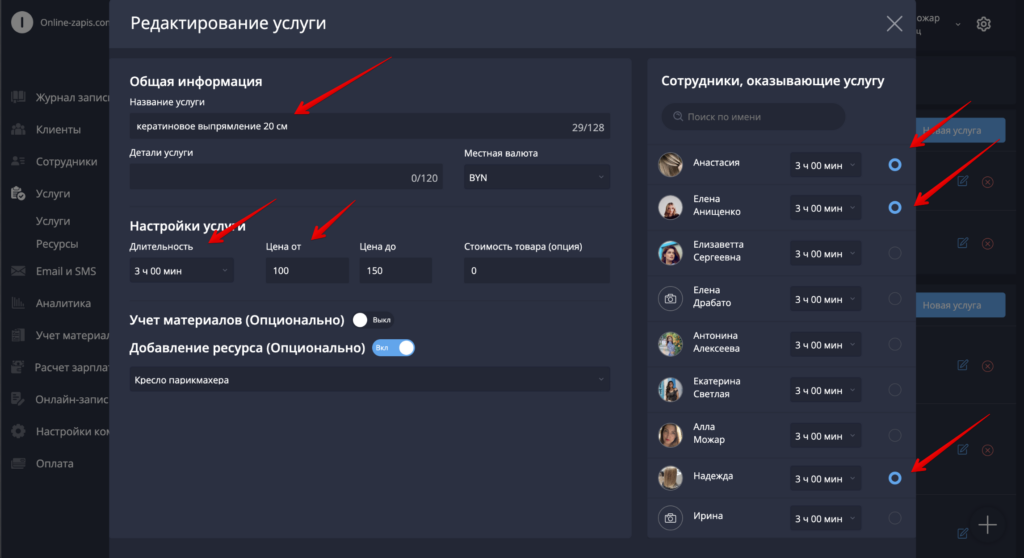
При создании группы услуг выбирается цвет группы услуг. Данный цвет будет отображен у всех визитов этой группы услуг в сетке журнала записи. Цвет может быть изменен индивидуально у каждого визита.Добавьте название, если необходимо детали услуги (описание), длительность а также цену. Цена может быть как фиксированная, так и с диапазоном. Выберите тех сотрудников, кто оказывает услугу.
Готово. Перейдите в “Журнал записи”, попробуйте создать первый визит.
Перейдите в пункт меню “Настройки компании”. Добавьте логотип, название, адрес.
При необходимости разместите виджет онлайн-записи на вашем сайте и в социальных сетях: Онлайн-запись